
- Đăng ký Microsoft: tại sao SMS PVA vượt trội so với các số điện thoại miễn phí
- Cách đăng ký Microsoft bằng SMS PVA: hướng dẫn
Đăng ký Microsoft: tại sao SMS PVA vượt trội so với các số điện thoại miễn phí
Nhắn tin và các ứng dụng như Microsoft đóng vai trò thiết yếu để kết nối. Tuy nhiên, để kích hoạt đầy đủ các tính năng của ứng dụng, bạn cần đăng ký. Trong khi các số điện thoại miễn phí có sẵn, SMS PVA (số ảo được xác thực) cung cấp một lựa chọn đáng tin cậy và thuận tiện hơn.
Đây là lý do:
- Độ tin cậy: SMSPVA cung cấp các số ảo thực sự, thường được hỗ trợ bởi gói trả phí. Điều này khiến chúng ít có khả năng bị chặn so với các số miễn phí, có thể bị lạm dụng hoặc bị sử dụng quá mức.
- Tốc độ: Nhận mã xác nhận qua SMS PVA nhanh như chớp. Bạn sẽ không lãng phí thời gian quý báu để chờ đợi, giúp bạn bắt đầu sử dụng Microsoft gần như ngay lập tức.
- Riêng tư: Dịch vụ SMS PVA trả phí ưu tiên bảo vệ quyền riêng tư của bạn. Số điện thoại cá nhân và dữ liệu nhạy cảm khác được giữ kín, trái ngược với các số miễn phí có thể được chia sẻ và sử dụng trong nhiều ngữ cảnh.
Lựa chọn SMS PVA cho việc đăng ký Microsoft:
- An toàn hơn: Bạn có thể tin tưởng rằng đăng ký của bạn sẽ không bị xâm phạm.
- Truy cập nhanh hơn: Bắt đầu sử dụng Microsoft ngay lập tức mà không chờ đợi các quy trình xác nhận dài.
- Riêng tư được cải thiện: Thông tin cá nhân của bạn được giữ an toàn và riêng tư.
Tóm lại, SMS PVA là một lựa chọn tuyệt vời cho việc đăng ký Microsoft, mang lại trải nghiệm đáng tin cậy, hiệu quả và tập trung vào quyền riêng tư so với các số điện thoại miễn phí.
Cách đăng ký Microsoft bằng SMS PVA: hướng dẫn
Sử dụng SMS PVA, bạn có thể nhận một số ảo để đăng ký với Microsoft mà không cần cung cấp số điện thoại thật của bạn. Đây là cách thực hiện:
1. Đăng ký trên trang web SMS PVA
- Chọn một nhà cung cấp SMS PVA đáng tin cậy như smspva
- Truy cập trang web của họ và tạo tài khoản bằng địa chỉ email của bạn.
- Chọn gói phù hợp dựa trên nhu cầu của bạn.
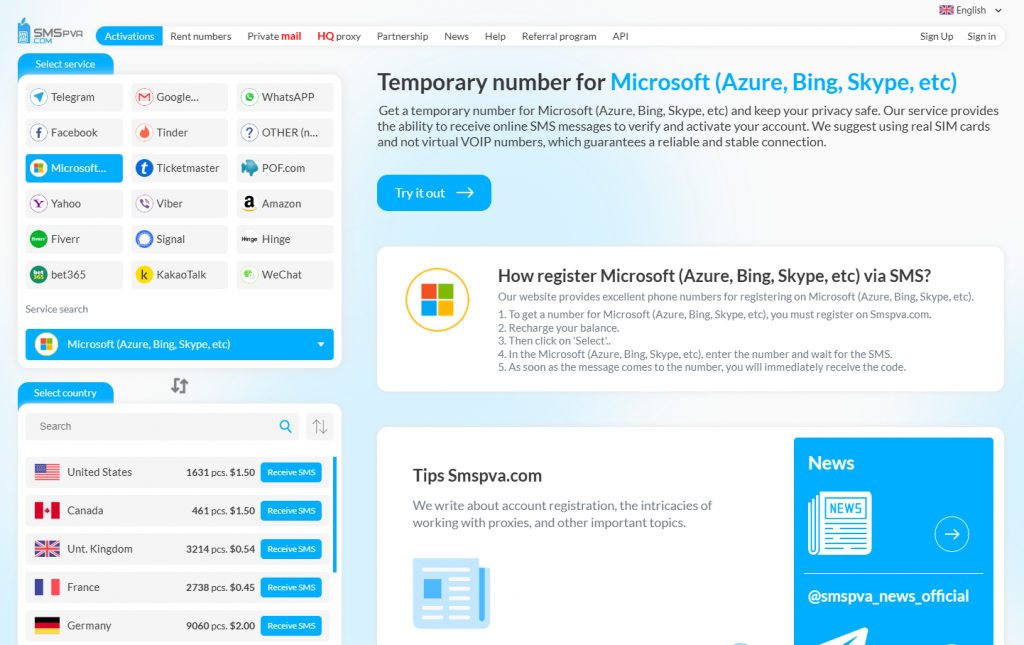
2. Nhận một số ảo
- Sau khi đăng ký, đăng nhập vào tài khoản trên trang SMS PVA.
- Trong danh sách các số ảo có sẵn, chọn số sẽ được dùng cho đăng ký Microsoft.
- Đảm bảo số được chọn hoạt động và sẵn sàng nhận SMS.
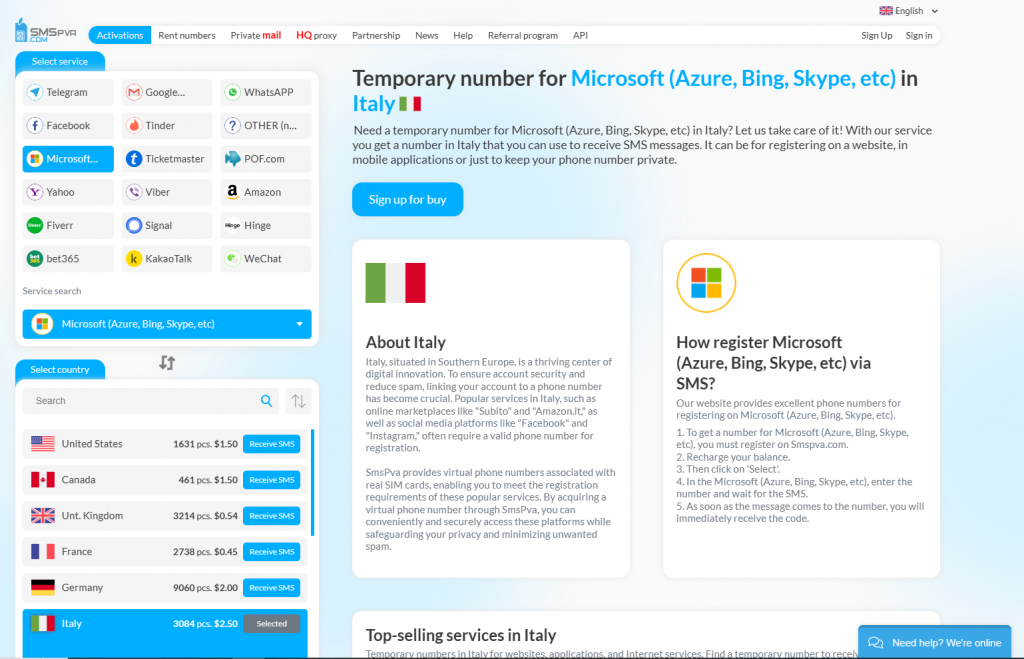
3. Bắt đầu đăng ký trong Microsoft
- Mở ứng dụng Microsoft trên thiết bị di động của bạn.
- Nhấp vào “Đăng ký” hoặc “Đăng nhập” nếu bạn đã có tài khoản nhưng muốn đăng ký một số mới.
4. Nhập số ảo
- Trong trường nhập số điện thoại, hãy nhập số ảo từ SMS PVA.
- Đảm bảo nhập đúng số.
5. Nhận và nhập mã xác nhận
- Sau khi nhập số, Microsoft sẽ gửi một tin nhắn SMS chứa mã xác nhận tới số ảo của bạn.
- Lấy mã này thông qua giao diện website hoặc ứng dụng SMS PVA.
- Nhập mã nhận được vào trường tương ứng trong ứng dụng Microsoft.
6. Hoàn tất đăng ký
- Sau khi nhập mã xác nhận, quá trình đăng ký Microsoft sẽ được hoàn tất.
- Ứng dụng sẽ xác nhận số điện thoại của bạn và cấp cho bạn quyền truy cập các tính năng.
Chúc mừng! Bạn đã đăng ký thành công với Microsoft bằng SMS PVA và có thể liên hệ với bạn bè và gia đình.